desarrollo de una espiral áurea
buenas chicos
hoy os enseñaré el proceso que hay que realizar para hacer una espiral aurea en AutoCAD.
entramos en autoCAD
abrimos un nuevo dibujo
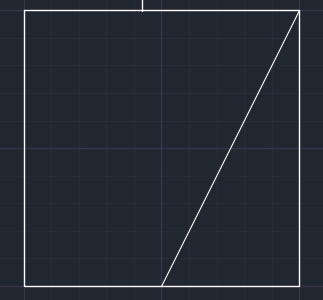
Realizamos el Rectángulo Áureo a partir de un cuadrado de 100 x 100:
 Activamos herramienta de rectángulo:

hoy os enseñaré el proceso que hay que realizar para hacer una espiral aurea en AutoCAD.
entramos en autoCAD
abrimos un nuevo dibujo
Realizamos el Rectángulo Áureo a partir de un cuadrado de 100 x 100:
- Marcamos el punto inicial y pulsamos enter.
- En la barra de comandos pulsamos la palabra cotas.
- Escribimos la anchura: 100 y pulsamos enter.
- Escribimos la altura: 100 y pulsamos enter.
- pulsamos en la zona en la que queremos orientar el cuadrado.
- Pulsamos el botón de extender zoom para conseguir que un rectángulo grandeActivamos la herramienta de línea
- Pulsamos el botón refent y activamos el punto medio (si no está activado)
- Encontramos el punto medio de lado inferior, pulsamos enter y tiramos la línea a la esquina superior derecha del cuadrado y pulsamos enter. Luego esc.
- Activamos la herramienta de círculo.
- Pulsamos en el punto medio del lado inferior
- Tiramos un círculo que pase por la esquina superior derecha.
- Activamos línea de la esquina inferior derecha del cuadrado, tiramos una horizontal hasta el círculo.
- De esta intersección, nos vamos a la esquina superior derecha del cuadrado y, sin presionar, buscamos una horizontal hasta la vertical que sale de la intersección anterior.
Es decir:
 Borrando líneas, tenemos la forma clásica del rectángulo Áureo con a= 100
 Ahora vamos a construir la Espiral Áurea:

Para ello primero tenemos que dibujar en el rectángulo Áureo las siguientes diagonales:
 Y luego las siguientes líneas en las intersecciones:
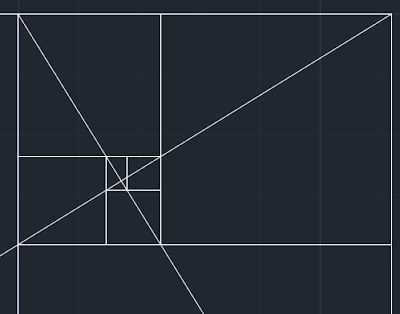 Finalmente trazamos las curvas de la espiral con la herramienta círculo, borrando con la herramienta recorta (modo, rápido) y damos color seleccionando las partes de la espiral y pulsando el color que más nos guste:
 Escribimos nuestras iniciales, guardamos, pulsamos a imprimir y generamos el pdf:


Comentarios
Publicar un comentario